查看与下载成果
打开工作台顶部的「成果」入口,查看这次会话的交付物。按名称找到文件,再打开、预览或下载。
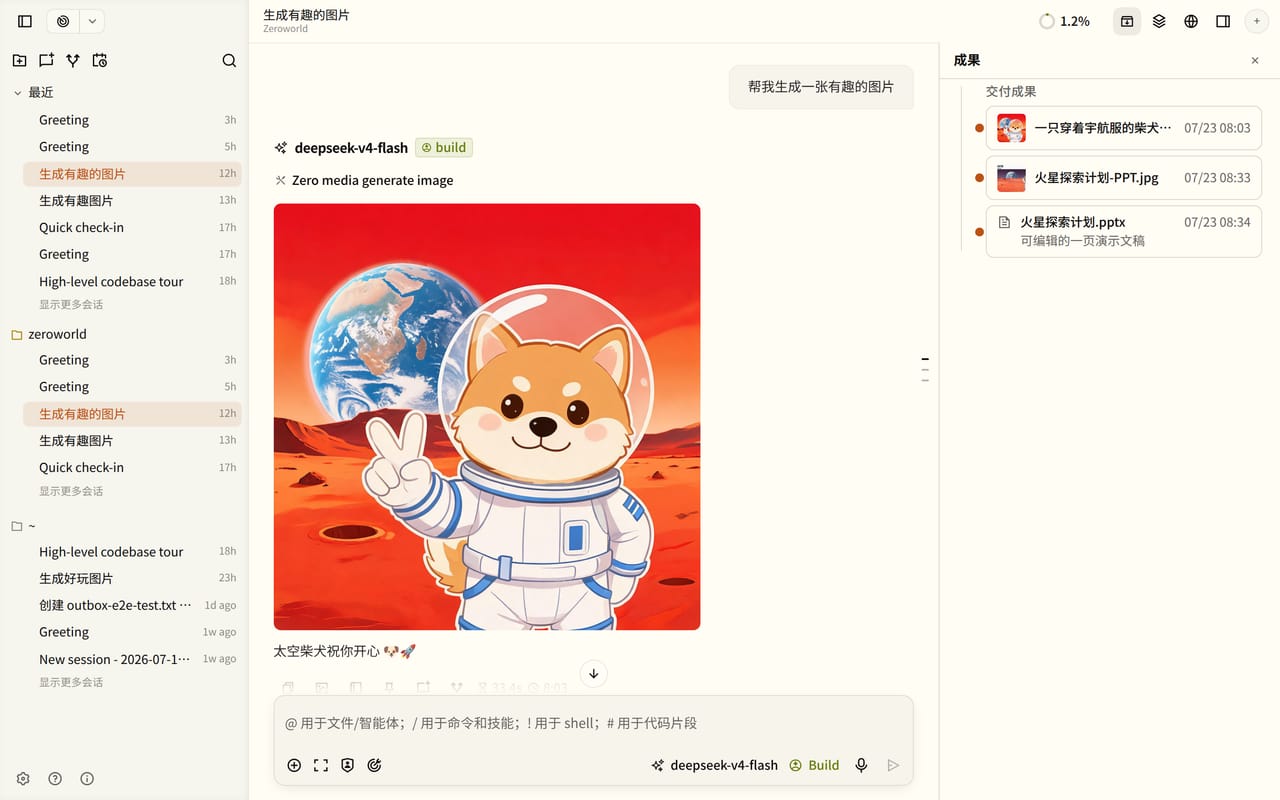 查看完整工作台截图
先检查,再拿去用
确认当前会话
成果面板随会话显示内容。图片、表格、文档或PPT可以带有时间与交付说明。
打开对应条目
文件按类型打开或预览;需要带走文件时,使用相应的下载操作。云端生成的图片、视频也会以媒体链接出现。
需要修改就继续对话
告诉workspace哪部分要改。确认文件能打开、内容符合需求后,再分享成果与过程。
文件在哪里?
- 本地生成文件
- 在当前会话的工作目录。默认项目目录为
~/zeroworld;选择了其他目录时,以会话目录为准。 - 云主机文件
- 在所连接云主机的云盘,可通过文件管理传取。
- 云端图片、视频
- 通过媒体链接呈现,保存方式与主机本地文件不同。参见数据归属与保存。
在手机上查看
先连接生成成果的同一台主机,打开对应会话,再使用工作台顶部的成果入口。上图展示桌面入口,可放大查看。
已分享的Session和创建的作品,可从我的作品继续管理。