语音输入
点输入框旁的麦克风,把话转成文字。你可以先检查文本,再决定插入或发送。
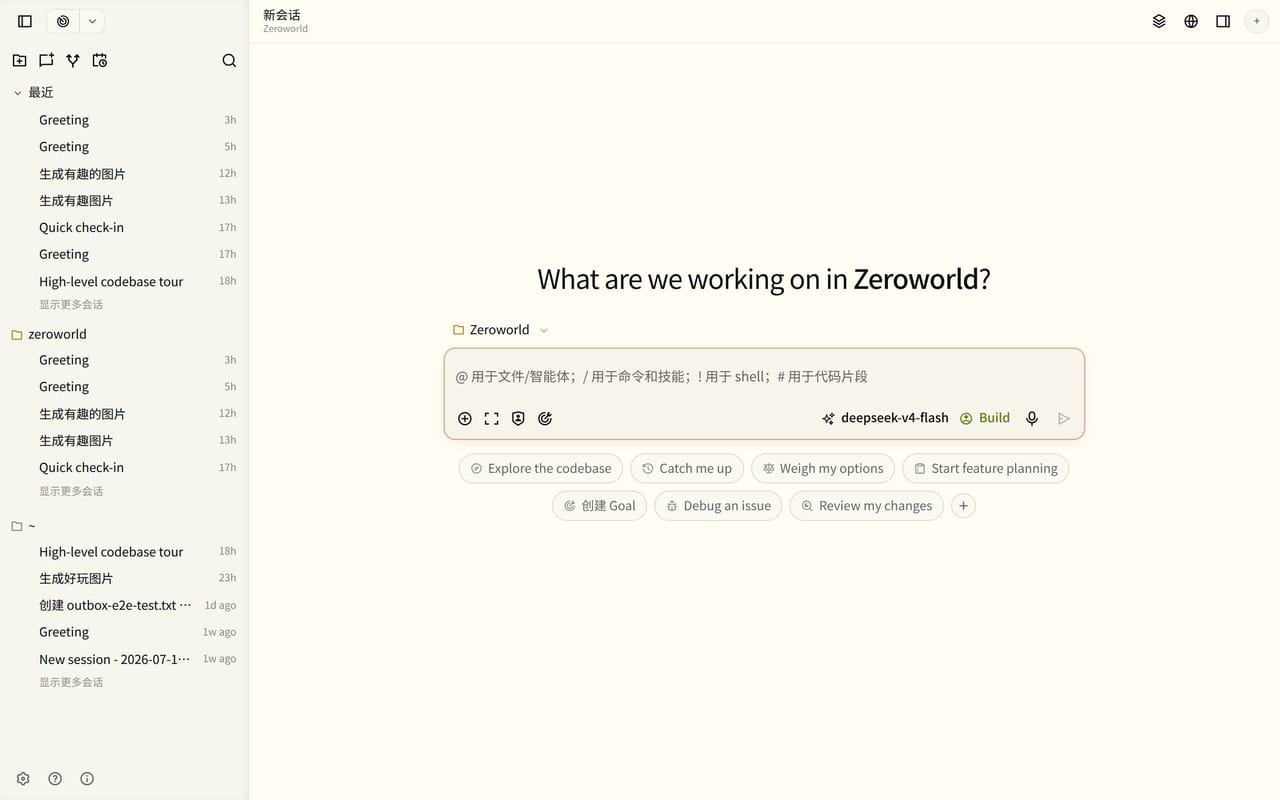 放大查看麦克风
从聆听到发送
下面是操作状态说明。
01 / 正在聆听
边说边看文字
点麦克风开始录音,识别结果会逐段出现。
02 / 选择操作
插入,或直接发送
「插入文本」回到输入框,方便检查修改;「插入并发送」完成转写后直接发送。任务忙碌时可加入消息队列。
03 / 转写处理中
等待剩余文字
确认后会完成剩余转写,再执行你选的操作。首次使用本地模型,可能需要先等模型下载。
不想保留这次听写,可以取消。转写失败时,按界面提示重试或丢弃;检查识别文本后再发送。
进阶:云转录与本地模型
默认使用云转录。到「设置 · 语音 · 语音识别」可选择本地模型;首次使用需下载模型,下载后本地转写不需要 API Key。
- 中文及多语言
- 选择多语言 Whisper 模型。
- Parakeet v2
- 适用于英语。
- Parakeet v3
- 支持25种欧洲语言。
输入需求的方法与键盘输入相同。完成后,去查看与下载成果。